こんにちは、スカポンタンです。
「一日中パソコンで作業していると、手首や肩がパンパンに張ってくる……」
「マウスを動かすスペースが狭くて、何度もマウスを持ち上げ直している……」
そんなデスクワークの慢性的なストレスを抱えていませんか?
一般的なマウスは、本体ごと腕を動かすため、知らず知らずのうちに手首や肩に大きな負担がかかっています。
そこでおすすめしたいのが、手を動かさずに指先だけで操作できる「トラックボールマウス」です。
今回は、数あるトラックボールの中でもコスパのよいNuleaのトラックボールマウスを実際に使った感想を交えて詳しくレビューします!
「もっと早く導入すればよかった」と心から思える快適性を、ぜひご覧ください。
なぜ普通のマウスは手首が疲れるのか?
パソコン作業での「手首の痛み」や「肩こり」の主な原因は、マウスを平面上でスライドさせる動作にあります。
- 何度もマウスを持ち上げて位置を戻す煩わしさ
- 手首を不自然にひねった状態で固定し続ける負荷
- マウスパッドの範囲を超える広めのスペースが必要
これらのストレスを根本から解決してくれるのが、本体を動かさず、親指でボールをコロコロと転がしてカーソルを操作する「トラックボール」という選択肢です。
Nuleaのトラックボールマウスをオススメする3つの理由
数あるトラックボールマウスの中でも、筆者がNuleaのトラックボールマウスをオススメする理由をご紹介いたします。
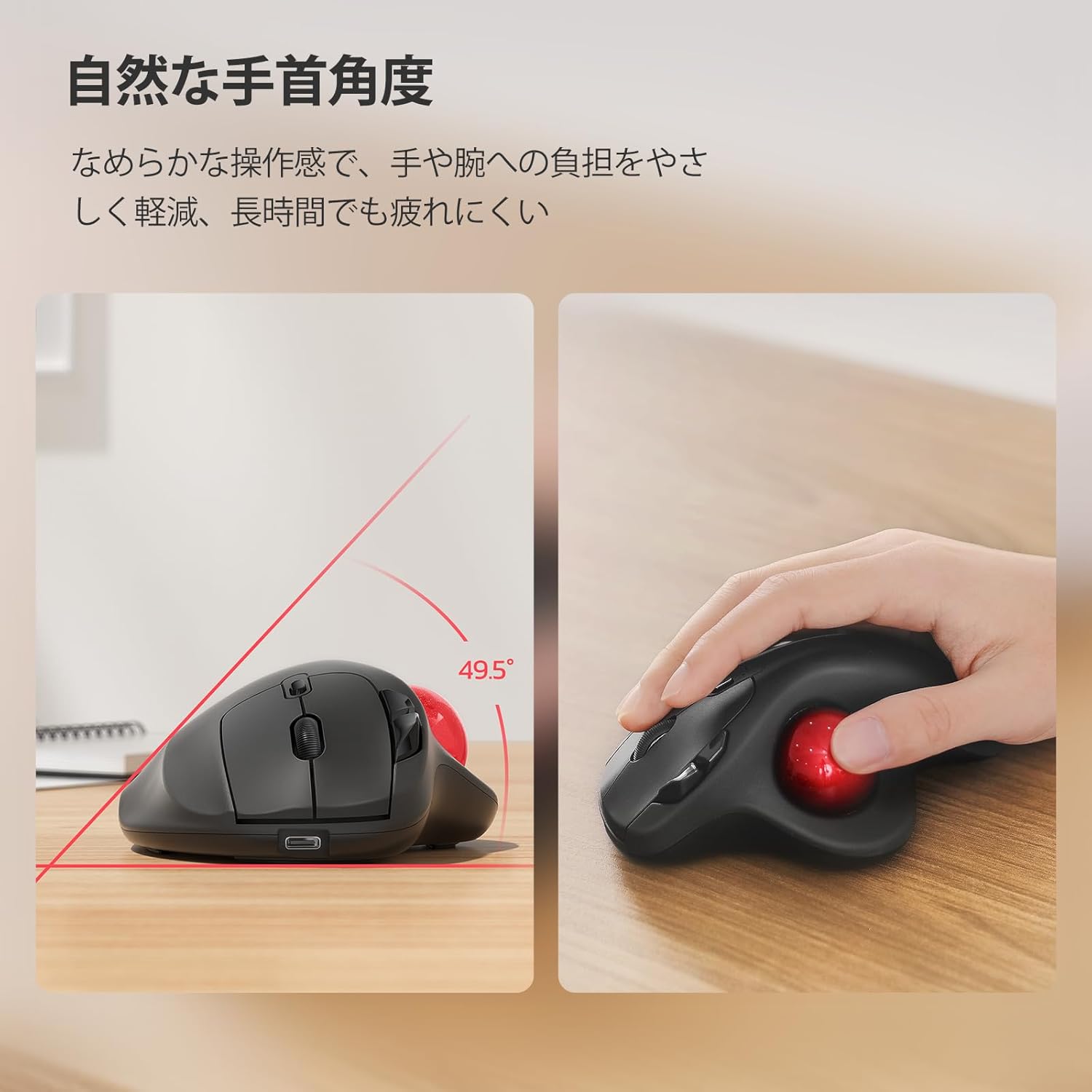
1. エルゴノミクス(人間工学)に基づいた心地よいホールド感
画像引用元:Amazon | Nulea トラックボールマウス
手を軽く添えるだけで、自然と手のひらにフィットする絶妙な傾斜角度に設計されています。
長時間握っていても疲れにくく、まるで自分の身体の一部のように馴染んでくれます。
操作の基本は、本体のサイドにある「大きなボール」を親指で転がすだけです。
手首や腕を一切動かす必要がないため、関節や筋肉への負担が劇的に軽減されます。
本体が動かないため、マウスパッドの移動範囲が不要です。
デスクの上が書類や資料で埋め尽くされていても、マウス1個分のスペースさえあればどこでも快適にカーソル操作ができます。(これがマジでありがたい…!)
カフェの狭いテーブルや、ひざの上での作業などでも抜群の使いやすさを発揮します。
「仕事終わりにいつも手首がピキピキ痛んでいた」という人にとって、救世主のような存在になってくれます。
腱鞘炎に悩んでいる方はぜひ試してみてはどうでしょうか?
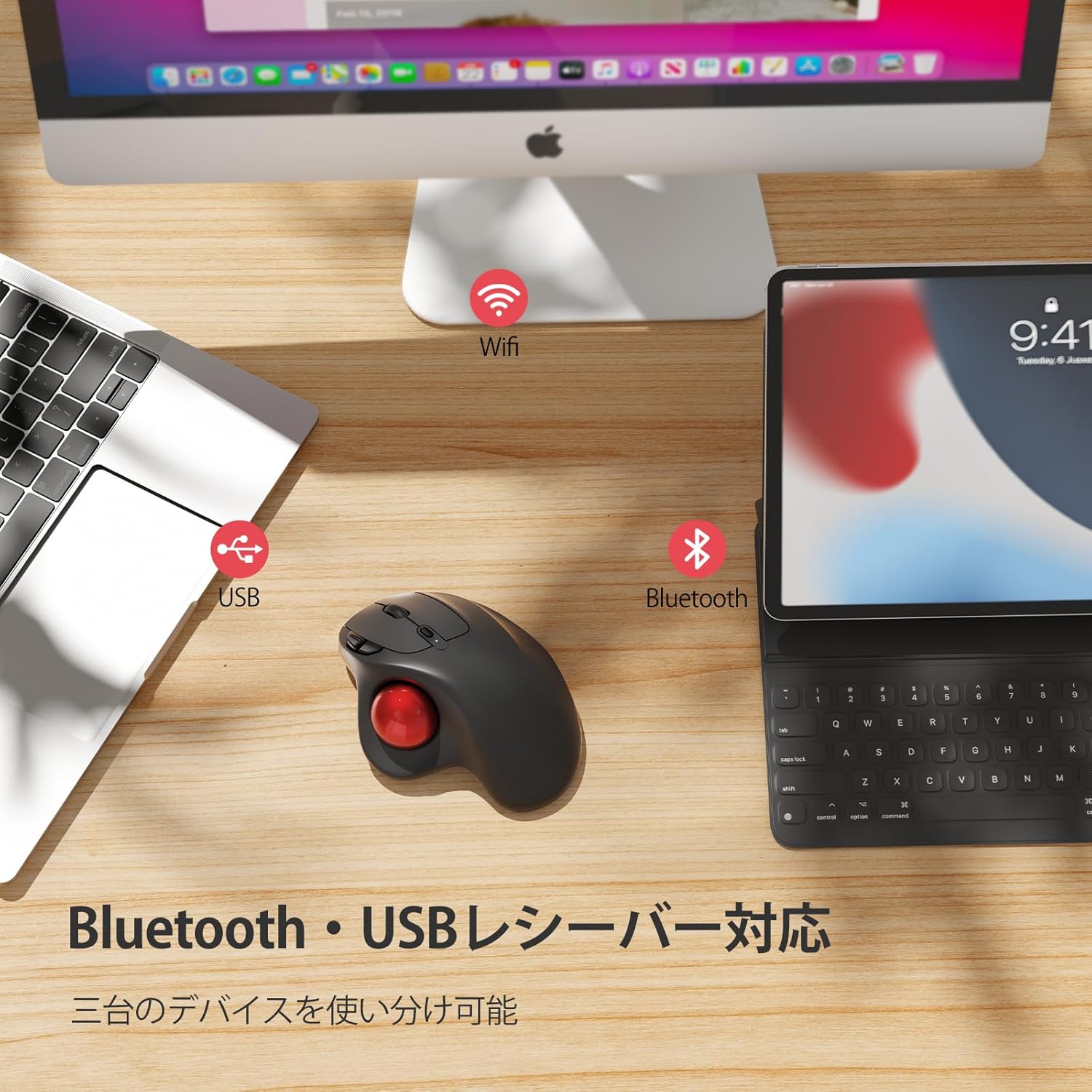
2. 多様な接続方式と長寿命のバッテリー
画像引用元:Amazon | Nulea トラックボールマウス
端末への接続方式もBluetoothが2つとUSBで使用することができます。(Wi-Fiはない気が…)
複数の端末での切り替えも素早くできるので、めちゃくちゃ便利です。
切り替えも背面のボタンを押すだけで操作が簡単なので、学がない筆者でも簡単に切り替えられました(笑)
画像引用元:Amazon | Nulea トラックボールマウス
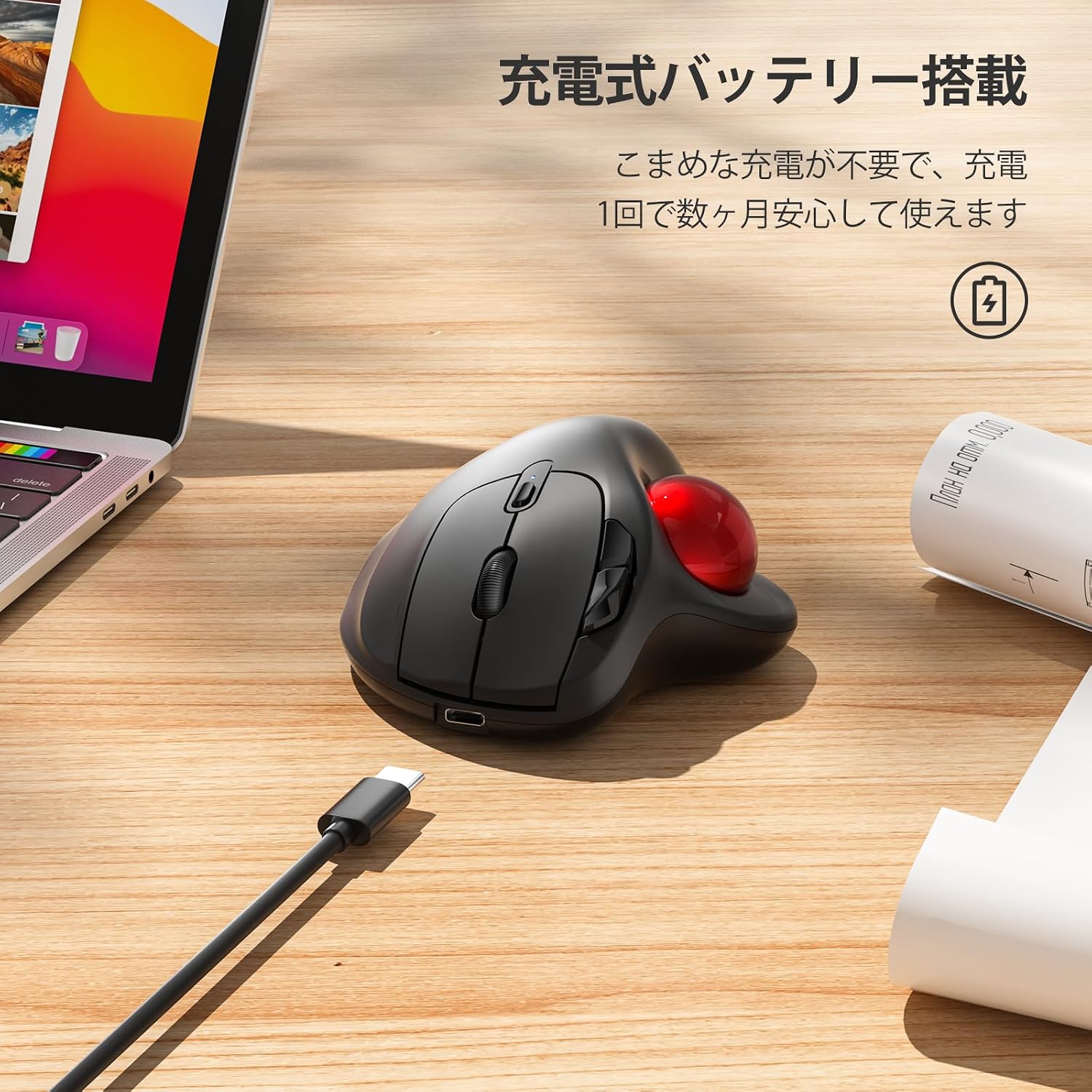
また、充電してから使用するとしばらく充電不要で、使用できるのもおすすめポイントです
充電のインターフェースもUSBのType-Cなのでありがたいです。
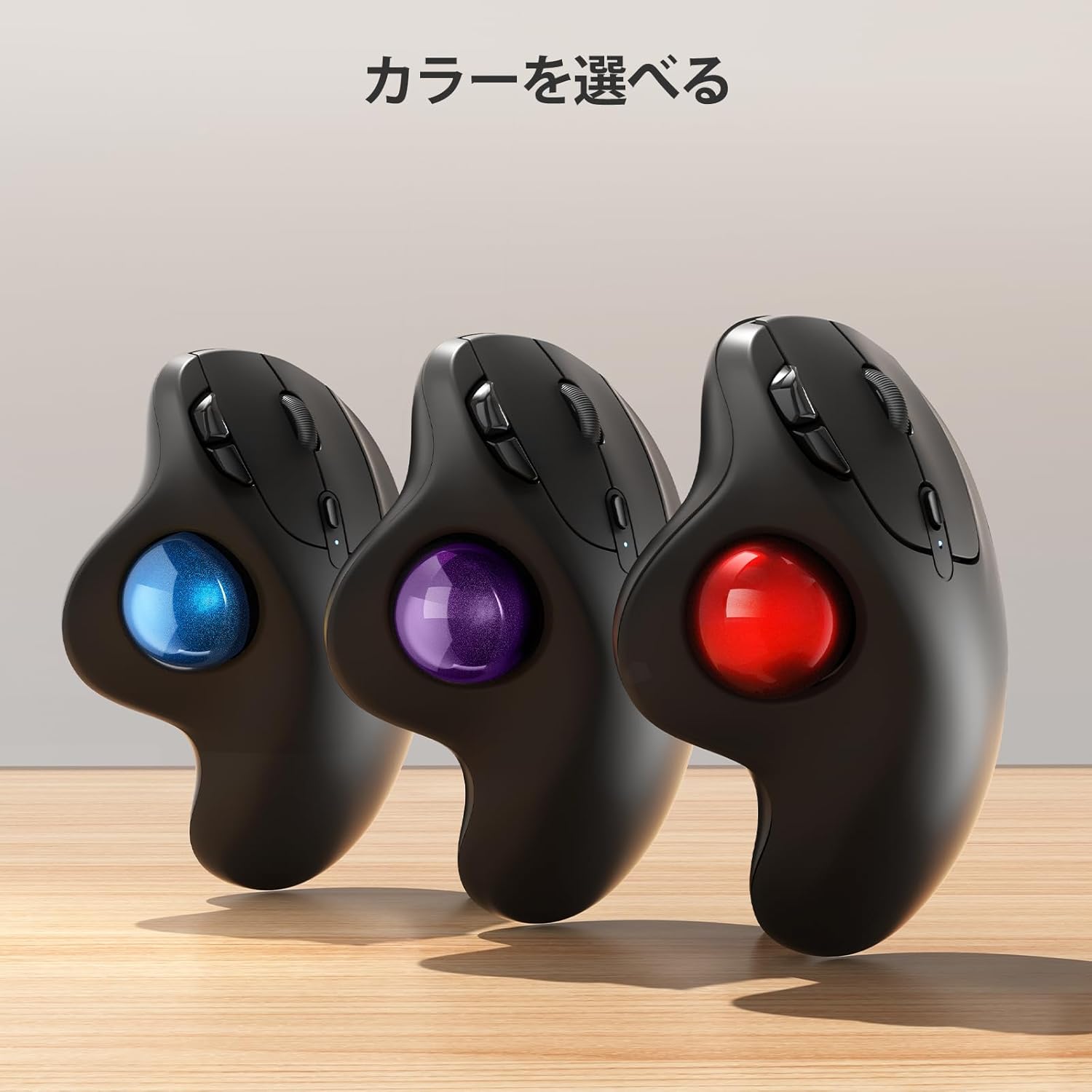
3. 選べるカラーと豊富な機能
画像引用元:Amazon | Nulea トラックボールマウス
トラックボールの部分が青、紫、赤の3色から選ぶことができます。
ベースは黒なのでどのカラーを選んでもバシッと決まります!
筆者は赤を購入しましたが、めちゃくちゃカッコよくて気に入ってます(笑)
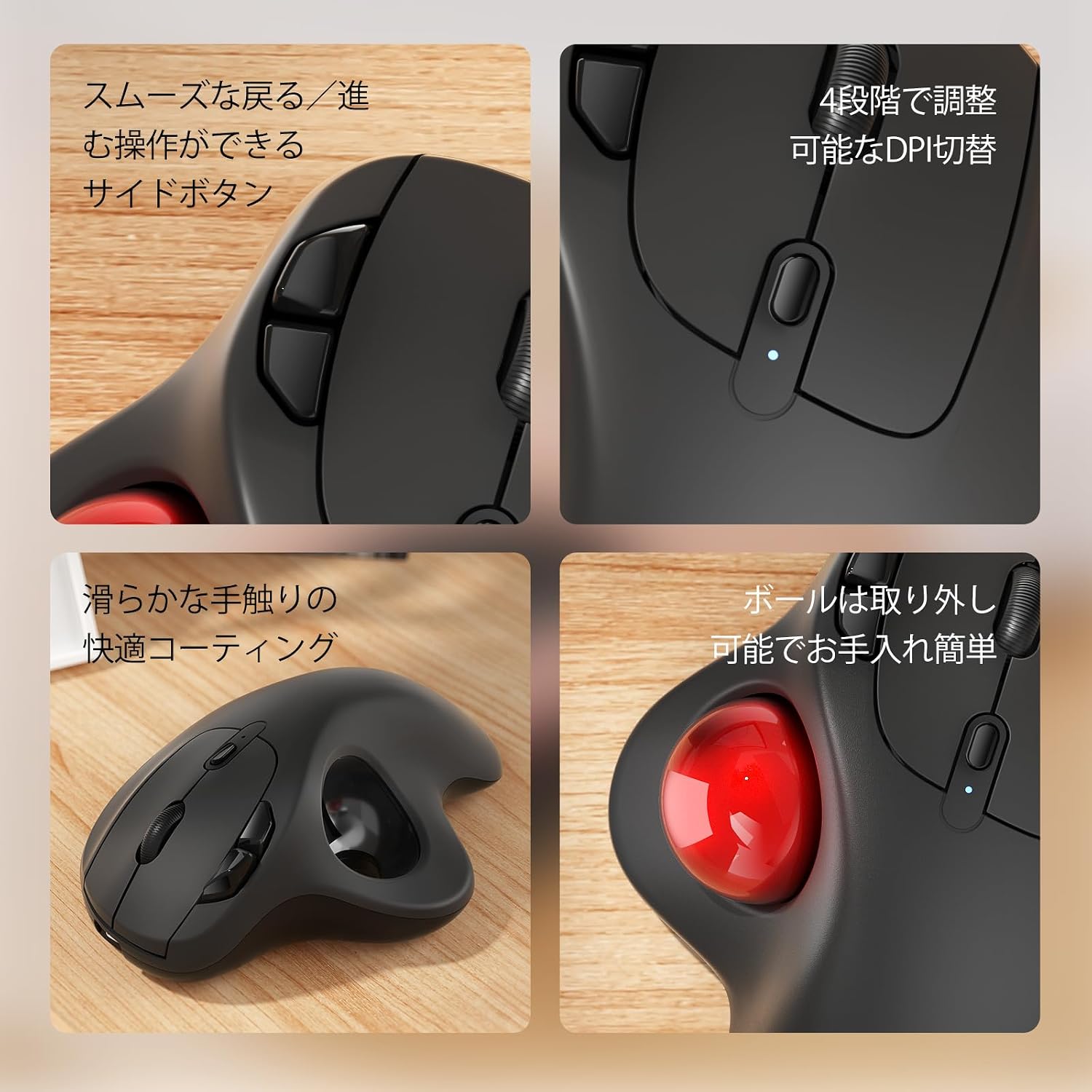
画像引用元:Amazon | Nulea トラックボールマウス
ブラウザの戻る、進むなどの操作もボタンで行うことができます。
また、DPI切替えも可能で4段階から好みの反応を選ぶことができます。
トラックボールマウスを実際に使って分かったメリット・デメリット
長期間トラックボールを愛用している筆者が感じる、リアルなメリットとデメリットをまとめました。
👎 デメリット・注意点
最初は「操作の慣れ」が必要
初めてトラックボールを使うときは、親指でのカーソル合わせに戸惑うことがあります(だいたい2〜3日、長くて1週間程度で体が覚えます)。
定期的な掃除が必要
ボールを支えている内部の小さな玉にホコリや手垢が溜まりやすいため、数週間に一度、裏側からボールを押し出して拭き取るメンテナンスが必要です。
👍 メリット
作業効率が上がるカスタムボタン
「進む」「戻る」などのショートカットを割り当てられるため、Webブラウジングの速度が跳ね上がります。
また、筆者はDPIなど気にしたことがなかったのですが、トラックボールマウスに変えて設定を変えてみたことで、これを自分好みにカスタマイズできる素晴らしさに感動しました…(笑)
電池持ちが驚異的で、端末ごとの切り替えも楽
1回の充電で、長時間バッテリーが持続します。
充電切れのイライラや何度も充電するわずらわしさがほとんどありません。
仕事用と私用PCを同時に使用していても、1つのマウスで切り替えることができるので、めちゃくちゃ便利です!
驚くほど静音で、狭いスペースでも使用可能
クリック音が非常に静かになり、カフェや静かなオフィスでも周囲を気にせず使えます。
また、トラックボールを動かす際は一切音がなく、マウスの移動も不要なのでとにかく静かに操作が行えます。
トラックボールマウスはどんな人におすすめ?
- 毎日何時間もパソコン作業をしており、手首や肩のコリに悩んでいる人
- デスク周りをすっきりさせたい、または作業スペースが狭い人
- エクセルやWebブラウザでの作業が多く、効率を上げたい人
「マウスなんてどれも一緒」と思っている人にこそ使ってほしいアイテムです。
一度このラクさに慣れてしまうと、もう普通のマウスには戻れなくなるほどの魔力があります。
【まとめ】毎日のデスクワークを快適にする投資をしよう!
今回は、手首の疲れや腱鞘炎対策の決定版であるNuleaのトラックボールマウスをご紹介しました。
身体への負担を減らし、日々の作業効率を劇的に高めてくれるコスパ抜群の相棒です。
自分の身体への投資や作業効率の向上として、ぜひ手にとってみてはいかがでしょうか?
最後までお読みいただき、ありがとうございました!
コメント